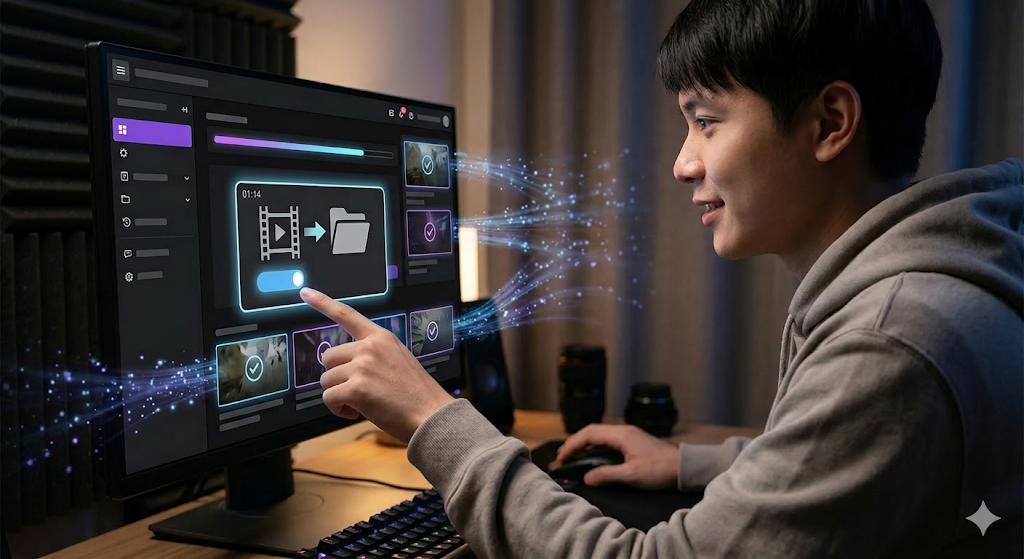

【朗報】Windowsの標準機能で画面録画できるの知ってた?ソフト不要でゲーム実況も余裕な件www
https://www.youtube.com/watch?v=6jtFrg5OSn8
【動画の要約】
・Windows10/11標準搭載の「ゲームバー機能」を使用。
・「Win + Alt + R」のショートカット一つで即録画開始!
・怪しいフリーソフトをインストールする必要なし。
・動画マニュアル作成やゲーム実況、Zoomの記録にも最適。





今まで怪しい中華ソフト使ってた俺は何だったんだ・・・ありがとうございます!
01:00 「覚える操作は1つです」って断言してくれるの助かるわ。マジでこれだけでいいのかよ
>>1 乙!会社で動画マニュアル作りたかったからマジで神。Googleで検索しまくってやっとたどり着いたわ
これMacでもいけるん?
>>5 コメ欄にもあるけどこれはWindowsの機能やで。林檎民は大人しくQuickTime使いな。
ショートカット押しても無反応なんやが、どうすればええんや?
>>7 スペック足りてない可能性大。Intel HD Graphics 4000以降が必要らしいぞ。
02:30 録画したファイルの保存先どこだよって思ってたら解説してくれてたw
>>9 「ビデオ」フォルダの中の「キャプチャ」な。ここテストに出るぞ。



Zoomでも録画できるのはガチでデカい。相手に通知いかないからこっそり見返せる( *´艸`)
>>11 バレないのはメリットすぎるな。でも悪用厳禁やで。
Win7を10にアプデした骨董品PCじゃ無理だった・・・(´;ω;`)
これ2時間制限あるの?3時間くらい録画したいんだけど。
>>14 デフォだと2時間設定になってるかも。設定から最大4時間まで伸ばせるはず。
03:40 ショートカットの作り方、右クリックでドラッグ&ドロップは地味に便利知識w
画面移動早すぎてジジイにはきついわww何回も停止して見てる。
>>17 むしろテキパキしてて無駄がなくて最高だろ。3分で終わるのがいい。
音声がガサガサするんだが、マイク設定の問題かな?
>>19 録画中の右上の表示でマイクONにするの忘れてないか?


これYouTubeすら録画できるから著作権的にヤバいんちゃうか・・・。
>>21 個人で楽しむ分にはセーフや。再配布したらアウトやけどな。
録画したら画面真っ黒なんやが、同じやつおる?
>>23 ブラウザのハードウェアアクセラレーションが悪さしてる時あるで。
Excelのユーザーフォームが映らないのは不便やなぁ。
>>25 ゲームバーは「特定のアプリ窓」をターゲットにするから、別窓扱いのフォームは弾かれるのかも。
OBSで苦労してたのが嘘みたいだわ。これで十分すぎた。
PC部の動画、いつも短くて助かる。無駄な挨拶とか要らんのよ。
Win + Alt + R … Win + Alt + R … (暗記中)
後期高齢者やけど、これならできそうや!ライブラリー増やしますわ。


>>30 爺ちゃんGJ!グッジョブ!
二画面分割してると片方しか録画されないから注意な。
動画をつなぐ方法も教えてほしいわ~
>>33 それはClipchampとか標準の編集アプリ使えってことやな。
「デバイスの要件を満たしてません」って言われて泣いた
>>35 買い替え時やね・・・。最新のWin11ならサクサクよ。
スクショ撮るみたいに手軽なの最高。
マジでこの動画神。今まで何だったんだ本当。
Win + G でもメニュー出るけど面倒だよなw
結論:Win+Alt+Rは全Windowsユーザー必修科目。
引用元: 初心者向けパソコン教室【PC部】:誰でも簡単にパソコンの画面を録画する方法 | ソフト不要で今すぐできる
いやー、これぞ「知ってるか知らないか」の差が出る神知識ですね!専用ソフトを入れずに「Win+Alt+R」だけで録画が始まるなんて、初心者の方には衝撃だったのではないでしょうか。
コメント欄ではスペック不足で泣いている方もいましたが、逆に言えば「動くPCさえ持っていれば最強のツール」になります。特にマニュアル作成やZoomの記録など、ビジネスシーンでも大活躍間違いなしです。
YouTubeの録画に関しては著作権に注意が必要ですが、個人の備忘録としてはこの上ない便利機能。皆さんもぜひ、ショートカットをデスクトップに置いて使い倒してみてくださいね!