【爆速】VRoidで作ったアバターをVRChatに最短で持っていく方法が神すぎるwww
https://www.youtube.com/watch?v=ON8rXfG-O5c
【動画の要約】
・VRoid Studioからエクスポートする際の最適設定を解説
・VRM SpringBone(揺れ物)調整用サイトの活用術
・UnityでのVRChat SDK導入とVRM変換の最短手順
・「FaceEmo」を使った表情設定の自動化が神レベル




18時間かけて苦戦してた作業がこの動画見たら一瞬で終わって草✨
マジで時間の無駄だったわwww
Unity初心者だけど、これ見ながらやったら普通にアップロードできたわ!
アバター可愛くて毎日使ってるわ 🥰
>>1
VRMデータをUnityに入れたのに「Duplicate」が押せないんだが?
誰か助けてくれ、詰んだ 😭
>>5
それUnityのバージョンかVRMコンバーターのバージョンが合ってないんじゃね?
動画の通りにやれば基本いけるはずだけどなぁ
スプリングボーン調整サイトで読み込めなくて止まるんだが!?
俺だけか?(-_-;)


FaceEmoのハンドサイン設定、デフォルトだとちょっと使いにくいよな。
左手👍でsorrow(悲しみ)になるの、初見殺しすぎて笑うわw
輪郭の形変えずに、ほっぺがふっくらしすぎて下まつげ隠れる問題の解決策ある?
正面の顔は崩したくないんだよなー
これ上級者向け講座だろ…
悲しいほどに何も分からないんだが 😇



>>20
一つ一つ手順踏めば大丈夫だぞ!
特に「Security Checks Failed」が出ても慌てないのが大事w
VRoidからVRCへの最短ルートなら、今のところこの動画が一番分かりやすいわ。
参考サイトのまとめも助かる ( *´艸`)


結局、外部ツール(FaceEmoとか)をどれだけ使いこなせるかだよな。
手動でやってた時代にはもう戻れんわ
>>1
動画の3:20あたりの設定、ここ飛ばすと後で地獄見るから気をつけろよお前ら!
マジで神動画だったわ、乙!
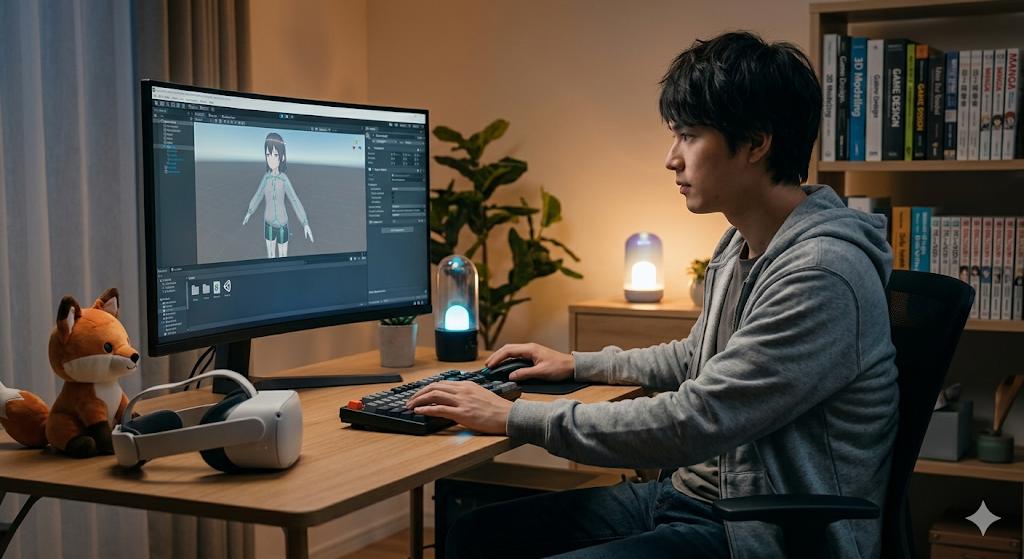
VRoidで自分好みのアバターを作った後、一番の壁になるのがUnityでのVRChatアップロード作業ですよね。今回の動画は、多くの人が躓きがちなポイントを「最短ルート」で解説してくれているのが本当に素晴らしいです。
特に「FaceEmo」などの便利ツールを惜しみなく紹介している点は、初心者から一歩抜け出したいユーザーにとって「18時間の苦闘を一瞬で解決する」ほどのインパクトがあります。コメント欄ではエラーに悩む声も見られましたが、それも含めてコミュニティで解決していく過程がメタバースの醍醐味とも言えますね。
「Unityが難しそう」と二の足を踏んでいる方も、この最短手順ならきっとクリアできるはず。自分の分身でVRChatの世界に飛び込む感動を、ぜひ一人でも多くの人に味わってほしいです!