【朗報】TwitchのチャットをOBSに爆速で表示させる方法、神すぎて配信が捗る件www
https://www.youtube.com/watch?v=EVvASPNi42o
【動画の要約】
・TwitchのURLから簡単にチャットボックスをOBSに追加可能!
・Streamlabsなどの外部サイトを使わず、URLをコピーするだけ。
・「ドック」機能を使えばOBS内でリアルタイムに会話を確認可能。
・初心者でも3分あれば余裕で設定できる神チュートリアル。


 ポチップ
ポチップ


これマジで助かるわ!今まで設定面倒くさくて諦めてたわwww
1:15あたりのブラウザソースの追加、ここが一番大事だよな( ゚Д゚)
URLを貼り付けるだけでいいとか、技術の進歩凄すぎ
>>3
ほんとそれ。昔はCSSいじったりして死ぬほど苦労したのにww
2:10のドック機能の設定、これ知らない人多いんじゃない?
配信画面だけじゃなくて、操作してるOBSの中でチャット見れるのは神。
>>8
マルチモニターじゃない勢にとっては命の恩人レベルの機能だわ( *´艸`)
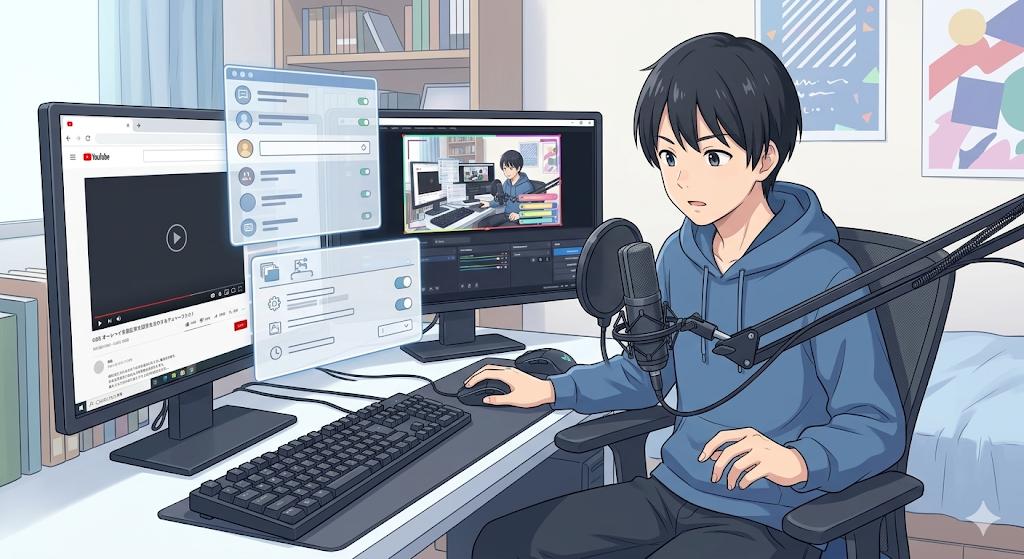
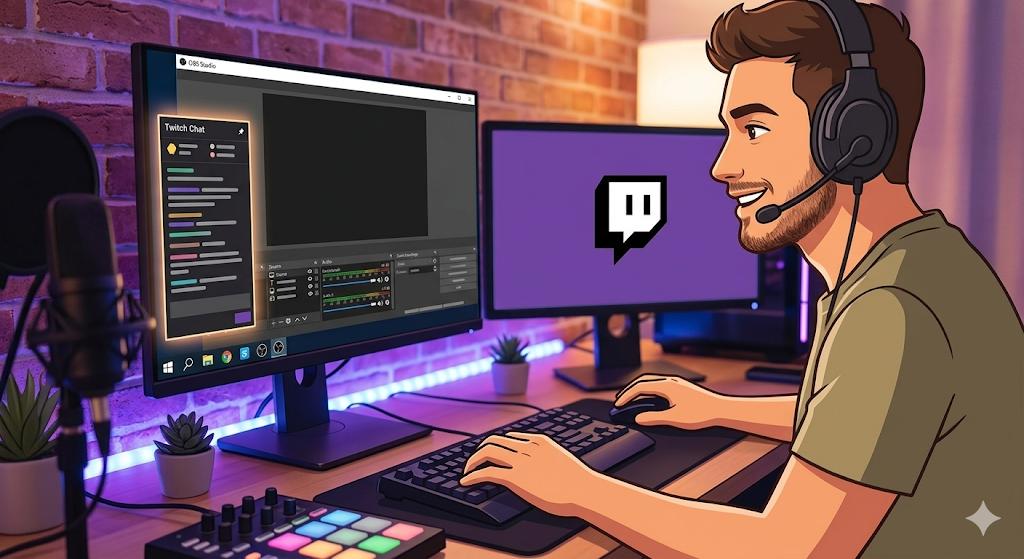
てか、このサムネ分かりやすくて草。TwitchとOBSのロゴがバーン!ってw
0:45でTwitchの自分のチャンネルからURL取得する手順、
初心者が一番迷うところだから丁寧でいいね!
>>18
「ポップアウトチャット」にするのを忘れがちだから注意な 😡
これで俺も今日から大人気Twitch配信者デビューや!!
なお、視聴者は俺のスマホ1台のみの模様。
>>25
悲しすぎるだろwww でもチャットボックスあれば画面が豪華に見えるからヨシ!
3:05のテスト送信でチャットが流れる瞬間、めっちゃ気持ちよくない?w
これ背景を透明にする方法とかもセットで知りたいわー。
>>34
まずは基本のこの設定ができないと始まらんし、この動画はバイブルだわ。
解説が簡潔で無駄がないのが最高。
Twitch配信始める奴は全員この動画100回見てから来いよな!w
設定簡単すぎて震えるぞ ^^) _旦~~


結局、外部ツールいれるよりブラウザソースが一番安定するっていう結論。
よし、設定完了。あとはリスナーを待つだけだ(白目)
引用元: OBSにTwitchチャットボックスを追加する方法 | 簡単なチュートリアル
今回のTwitchチャット設定解説、配信初心者には本当にありがたい内容でしたね!以前は複雑なツールを通すのが一般的でしたが、今はブラウザソースだけでここまでスマートに表示できるなんて、便利な時代になったものです。
配信においてリスナーさんのコメントが画面に流れるのは、単なる視覚効果以上に「視聴者との一体感」を生む重要な要素です。動画で紹介されていたドック機能も、操作ミスを防ぎつつリアルタイムな反応を拾うためには欠かせません。こうした基礎をしっかり固めることが、人気配信者への第一歩かもしれませんね。
私もテスト配信してみましたが、自分のコメントが画面に出るだけでモチベーションが変わります(笑)。これから配信を始める皆さんも、ぜひこの手順で自分だけの素敵な配信画面を作ってみてください!


 ポチップ
ポチップ