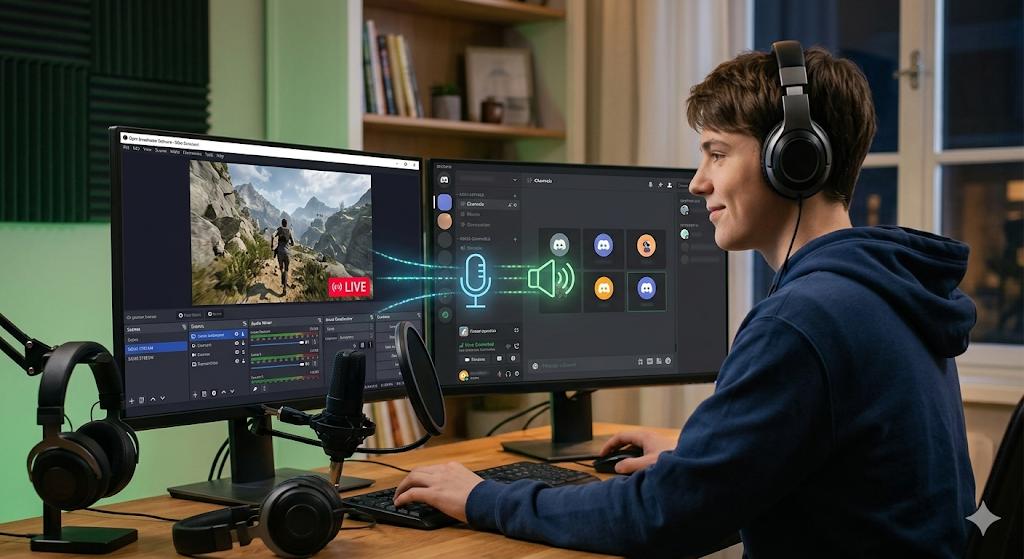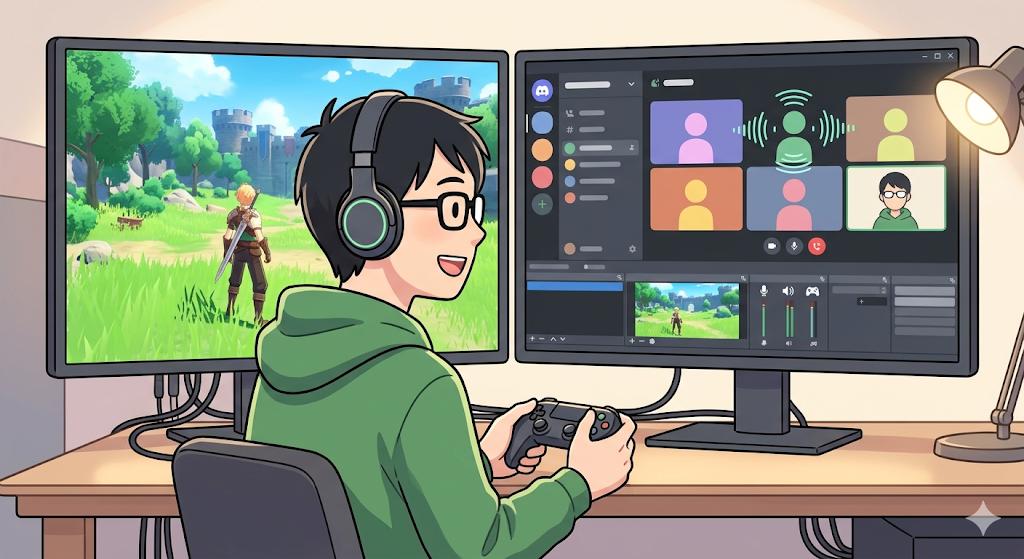
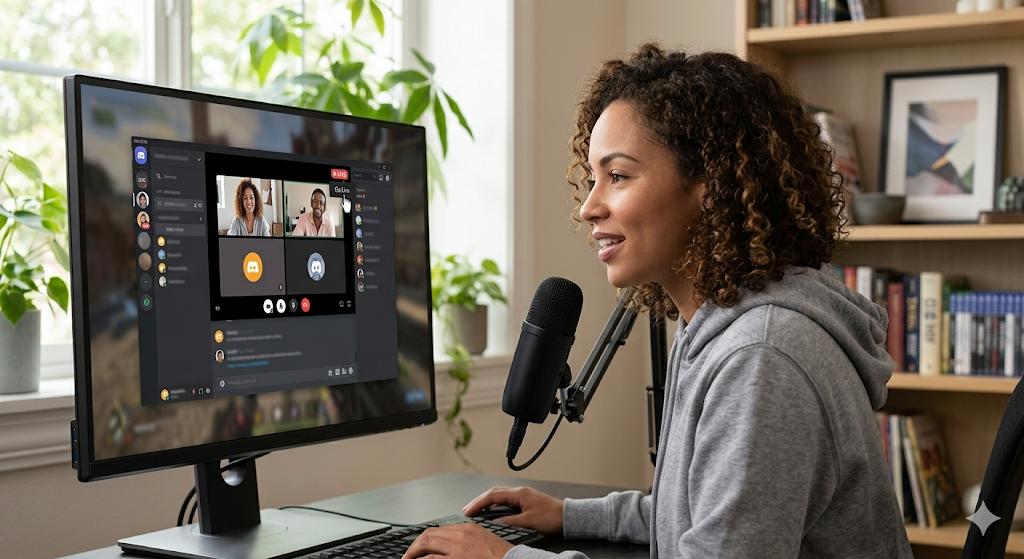
【神回】Discord配信のやり方、3分で完全理解できる動画がこちらwww画面共有も音声もバッチリや!
https://www.youtube.com/watch?v=fYVmwFtz3xo
【動画の要約】
・Discordでの配信(Go Live)はPC版の標準機能で超簡単。
・「画面」共有と「アプリケーション」共有の違いを理解するのがコツ。
・音声が入らない時のチェックポイントも網羅。
・画質やフレームレートの設定についてもサクッと解説。




きたああああ!これ知りたかったやつ!
友達とゲーム画面共有したい時にいつも手間取ってたわwww
0:45 あたりの「画面共有ボタン」の場所、地味に分かりにくいから助かるわ( *´艸`)
左下の小さなアイコン、見逃しがちだよな
1:15 の「アプリケーション」選択、これ重要すぎ。
全画面共有してデスクトップの恥ずかしいファイル見られた奴おる?www
>>7
俺だわ…Discordの通知とかも見えちゃうから、特定のゲームだけ映すのが正解だよな 😡
てか、音声共有がうまくいかない時の対処法(1:50〜)が一番タメになったわ。
サウンド設定いじるの面倒だと思ってたけど、Discord側で完結するんやな。


これPS5でもできるんかな?
誰か知ってるやつおる?
>>15
残念ながらこの動画はPC向けやで。
PS5はボイチャはできるけど、Discord経由の配信はまだ制限あったはず。
2:10 のフレームレート設定、Nitoro入ってないと30fpsまでなんよな…
課金勢との格差を感じるわwww


でも無料版でも十分綺麗に映るし、身内で遊ぶ分には文句なしやろ!
解説が3分で終わるから、配信直前に確認するのに最適すぎて草
よし、今夜はこれでフレンドに俺の神プレイ(笑)を披露してくるわ。
やり方忘れたらまたここ戻ってくるわな ^^) _旦~~



結論:Discord配信は設定さえ覚えれば最強のツール 😡
引用元: YouTube:【3分で分かる】PC向けのDiscord配信のやり方!音声・画面共有は可能
今回のDiscord配信解説、本当に分かりやすかったですね!OBSなどの配信ソフトを使わずに、普段使っているチャットツールだけで完結するのは初心者にとって最大のメリットです。
特に「画面共有」と「アプリケーション共有」の使い分けは、セキュリティの観点からも非常に重要なポイントです。動画でも指摘されていましたが、プライバシーを守りつつ、快適な共有環境を作るための基礎知識がぎゅっと詰まっていました。音声が入らないといった、ありがちなトラブルへの対策が網羅されているのも親切ですね。
PCでのゲーム実況や作業画面の共有を考えている方は、まずこの「Go Live」機能をマスターすることをおすすめします。皆さんもぜひ、快適なDiscordライフを楽しんでくださいね!