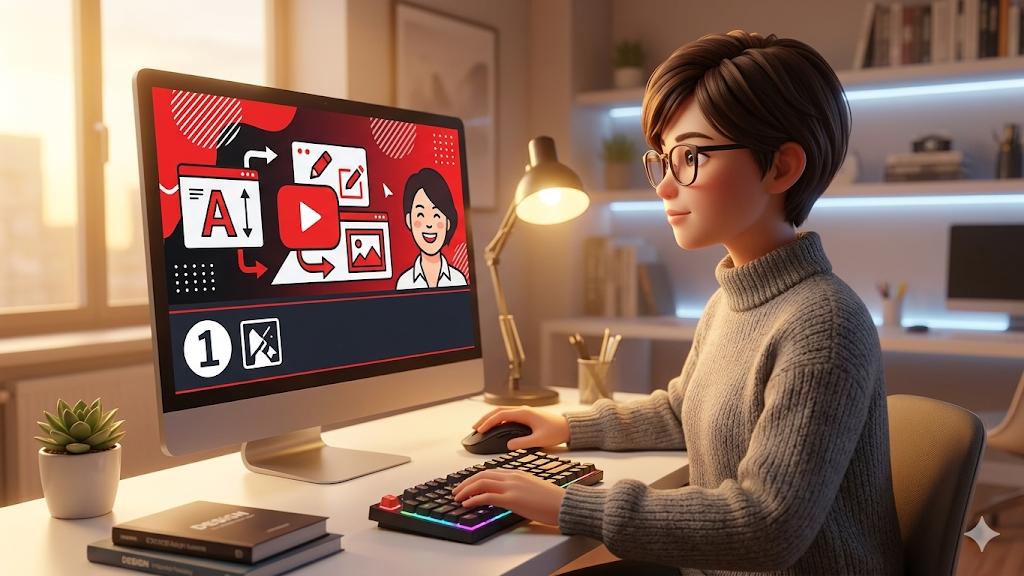
【神回】Photoshopでサムネ作りたい情弱集まれwwテンプレート30選の使い方が親切すぎてPhotoshop挫折組が救済される件
https://www.youtube.com/watch?v=sfuQ1F-mEgI
【動画の要約】
・Photoshop初心者でも文字と写真を入れ替えるだけでプロ級サムネが完成!
・レイヤー操作の基本から移動ツールの使い方まで徹底解説。
・「レイヤーを自動選択」にチェックを入れるのが爆速化のコツ。
・スマートオブジェクト機能で、元の画像を壊さずに入れ替え可能!




きたああああ!フォトショ挫折した俺への救済動画www
とりあえず文字入れ替えるだけでいいの助かるわ。
1:45の「レイヤーを自動選択」にチェック入れるやつ、これ知らんかった…
今までいちいちレイヤーパネルから探してたわ効率悪すぎた( ゚Д゚)
>>3
それな。移動ツールでクリックしたところが選ばれるだけで作業スピード3倍になるわ。
スマートオブジェクトの入れ替え機能(3:12~)神すぎんか?
写真のサイズ調整とか考えなくていいのマジで楽。
Canvaで限界感じてたけど、やっぱPhotoshopは表現の幅が違うな。
このテンプレ使えば脱・素人感いけるわ。


>>10
境界線とかドロップシャドウの調整がテンプレで済んでるのがデカい。自分でやるとダサくなるし。
4:50の文字打ち替えシーン、Tキーで即入力モードになるの地味に重要。
ショートカット覚えるだけでプロっぽくなるなwww
結局、基礎が一番大事ってことよな。
この動画、解説が丁寧だから倍速でもスッと入ってくるわ。
サムネの良し悪しでクリック率全然違うからな…
よし、俺も今日からフォトショ職人目指すわ!^^) _旦~~
>>35
まずはこのテンプレを使い倒すところからだな。挫折する前に形にできるのは正義。
結論:Photoshopは怖くない。テンプレは神。
引用元: YouTube:【YouTubeサムネイル】YouTubeサムネイルテンプレート30選の使い方『❶ Photoshopの基本操作』
Photoshopというだけで「難しそう」と身構えてしまう方も多いですが、今回のテンプレート解説はまさに目から鱗でしたね。ゼロからデザインを作るのではなく、既に完成されたプロの「型」を使い回すという発想は、最短で結果を出したい現代のクリエイターにとって非常に理にかなっています。
特にスマートオブジェクトを活用した画像の入れ替えや、自動選択機能の使いこなしといった「実務で使える小技」が網羅されている点に感動しました。ツールを覚えること自体が目的になりがちですが、まずは「作品を完成させる喜び」をテンプレートを通じて体験することが、継続の鍵になりそうです。
この動画をきっかけに、今までCanva派だった方も一歩踏み込んでPhotoshopに挑戦してみてはいかがでしょうか?表現の解像度が一段階上がるだけで、動画のクリック率も大きく変わるはずですよ!