
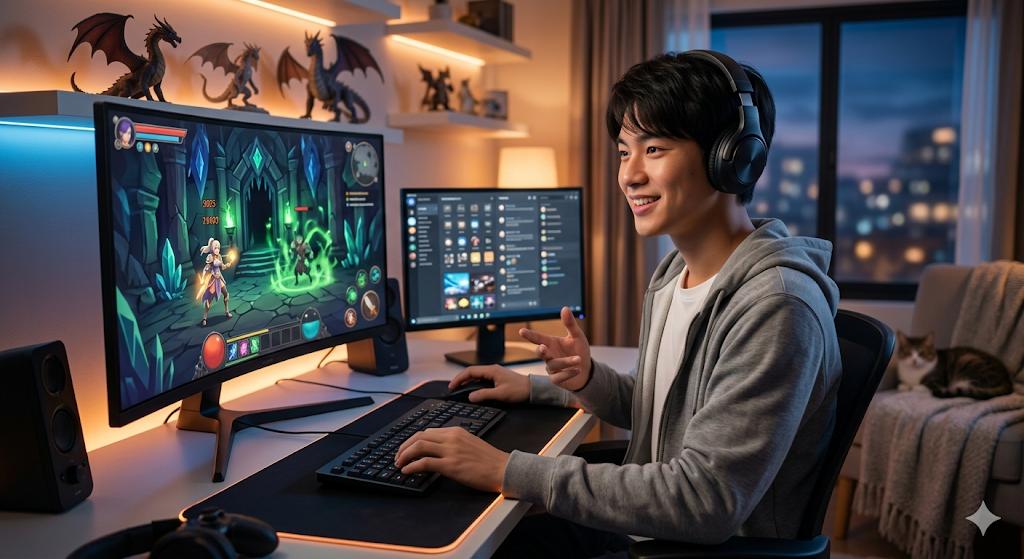
【神機能】Discordの「GoLive」画面共有が便利すぎてZoom不要になった件wwwゲーム配信も余裕だわ
https://www.youtube.com/watch?v=UO5YMbLWOjs
【動画の要約】
・GoLive(画面共有)はフレンドとの通話、またはサーバーのボイスチャンネルから可能!
・特定の「アプリ」だけを見せるか「画面全体」を見せるか選べるから、プライバシーも安心。
・ゲーム画面はDiscordが自動認識して「配信する」ボタンが出る親切設計。
・無料版は720p/30fpsまで。Nitro(有料版)ならフルHD/60fpsでヌルヌル配信が可能。




0:14 タイムラグも少ないし、これでお互いのゲーム画面見せ合うの楽しすぎだろwww
共有するとゲームがガクガクになる奴おる?
PCスペックか回線が死んでるパターン多そう( ;∀;)
>>3
画面共有した瞬間「天界みたいに画面が白くなる」ってコメントあって草
それもうグラボが昇天してんだろwww
11:47 APEXやってると自動で認識されるのガチで有能すぎる。




「画面は見えるけど音が聞こえない」問題、これ初心者の登竜門だよな。
「画面全体」じゃなくて「ウィンドウ」単位で共有しないと音が出ない場合があるから注意だぞ!
2:23 カメラマーク押すと自分の顔が出るからマジで気をつけろよwww
お前らの部屋の汚さが全世界にGoLiveされちゃうぞ ( ゚Д゚)
>>22
ガチでそれな。画面共有ボタンはすぐ隣だからな…
3:56 画面全体を共有すると「合わせ鏡」みたいになるのは仕様だから安心しろwww
4:24 無料だと30fpsが限界かー。やっぱりNitro入ると画質全然違うん?
>>38
全然違うぞ。FPSとか動きの速いゲーム見せるなら60fps必須レベル。
でも、ちょっと作業画面見せるくらいなら720pで十分すぎる。
15:11 サーバーによって「配信権限」がないチャンネルもあるから、そこは鯖主に確認だな!
結論:のんびりさんの解説は相変わらず初心者に優しくて助かるわ。感謝🥰
引用元: Non Billy のんびりライフ:Discordの使い方⑥ GoLive 画面共有の方法
DiscordのGoLive機能、本当に便利ですよね!昔みたいに配信ソフトをこねくり回さなくても、ボタン一つで仲間内に画面を見せられるのは画期的です。今回の動画では「フレンド通話」と「サーバー」両方の手順が丁寧に解説されていて、まさに保存版といえる内容でした。
コメント欄を見ると、ラグや音の問題で悩んでいる初心者の方も多いようですが、「アプリ単位での共有」や「回線状況の確認」など、基本を押さえるだけで解決することがほとんどです。特に「合わせ鏡」現象やカメラの誤爆など、やりがちな失敗を事前に知っておけるのは大きいですね。
ZoomやSkypeよりも軽快に動くので、ゲーム以外の会議や作業通話にも最適。皆さんもこの機能を使いこなして、より快適なディスコライフを送ってくださいね!