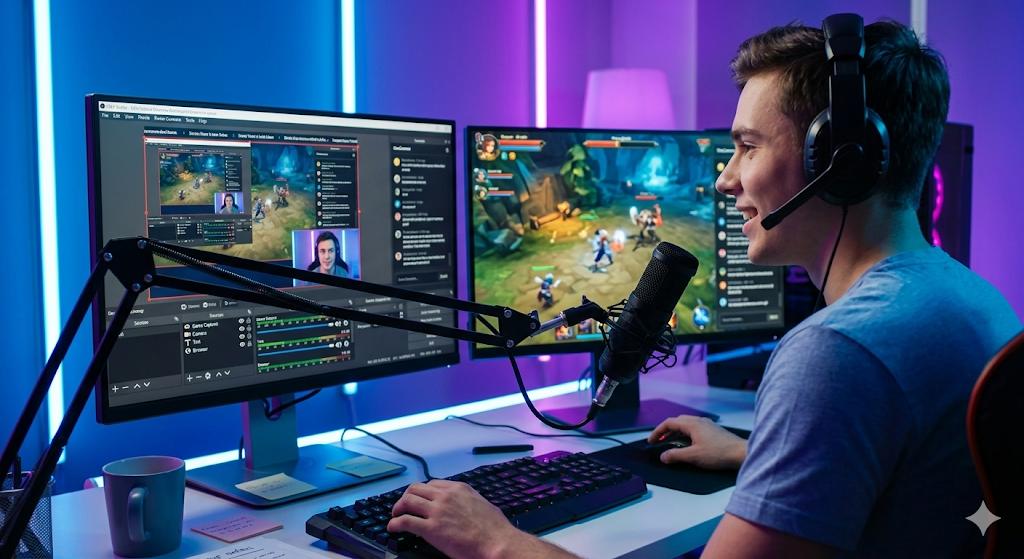
【2025年最新】OBSでゲーム実況画面を15分で作る方法が神すぎるwww初心者必見の決定版きたぞ!
https://www.youtube.com/watch?v=mgWff1rMt5Q
【動画の要約】
・2025年度版、OBSでのゲーム実況画面作成の基本を徹底解説!
・背景素材サイト「OKUMONO」やコメント管理「わんコメ」など無料ツールをフル活用。
・ソースの重ね順やフィルター設定など、初心者が詰まりやすいポイントを完全網羅。
・15分でプロっぽい配信画面が完成する神チュートリアル。




きたあああああ!OBS設定で一番欲しかったやつ!
15分でこれ作れるなら、もう配信始めるしかないやんwww
02:10 のOKUMONO紹介助かるわー。背景素材探すのいつも苦労するんだよね。
ネオン風の素材、めっちゃオシャレやん✨
>>3
OKUMONOは神だよなw 全部無料で使えるとか太っ腹すぎるわ。
03:20 のウィンドウキャプチャ設定、地味に重要だぞ。
どのウィンドウ選ぶか迷う初心者多いから、ここを丁寧に説明してくれるの最高!
「カメラの映像がゲーム画面の下にいっちゃう」って質問あるけど、これOBSあるあるだよなwww
ソースの順番を上にするだけっていうシンプルな解決策、大事!( *´艸`)
07:00 のテキストスクロール設定、これで一気に配信画面のクオリティ上がるわ。
「チャンネル登録お願いします」が流れるだけでプロっぽくなるの草
>>7
フィルターの「スクロール」使うやつな!速度調整ミスると爆速で流れるから注意www
09:10 のわんコメ(OneComme)テンプレート紹介、これも神回確定だろ。
コメント欄が動くの、見てて楽しいし配信のモチベ上がるんだよな〜
配信中に自分もコメント打ちたい時どこで打つか、って質問への回答も完璧。
ライブ配信のコメント欄で直接打つのが正解やね!



11:00 の最終チェックシーン、ウィンドウキャプチャでも全然OKって言ってくれてて安心したわ。
ゲーム実況の基本形がこれで完成か……マジで15分いけるな。
保存方法がわからないっていう悲しい叫びwww
「シーンコレクション」から保存できるって教えてくれるの、ひとみマンさん優しすぎかよ
>>12
それな!せっかく作った画面が消えたら泣くわ。シーンコレクションは必須知識!
メニューを左に移動する方法とか、UIのカスタマイズまでフォローしてて草。
小窓をつまんで移動させるだけって、意外と気づかないんだよね。
3Dモデル動かすのにカメラ必須か?って質問、内蔵カメラでOKは助かるね。
VTuberデビューのハードルがどんどん下がっていくwww
タイムアタック用の多機能タイマー講座もリクエストされてるし、今後も楽しみだわ。
このチャンネル、具体例が多くてマジで分かりやすい ^^) _旦~~
>>16
ひとみマンさんの「失敗しやすい所を簡潔に説明」っていうスタイル、本当好き。
10ヶ月配信続けてる人も感謝してるし、信頼度高いわ。
YouTubeライブ配信がゲーム以外でも応用できるか、っていう質問への回答も重要。
ゲーム映像のところを変えるだけで何にでも使えるとか、万能すぎwww
よし、今夜さっそくこの動画見ながら配信画面作るわ!
お前らも配信で会おうぜ!(`・ω・´)ゞ
結論:この動画はOBS初心者の聖典。異論は認めない。
引用元: ひとみマンのOBS学校:【2025年度最新】OBSで「ゲーム実況の基本的な画面」を作る方法!
今回のひとみマンさんの解説、本当に「かゆいところに手が届く」内容でしたね!特に、無料の外部ツール(OKUMONOやわんコメ)をどう組み込むかという実践的なステップは、初心者にとって一番迷うポイントだと思います。
動画内で紹介されていた「ソースの順番」や「フィルターでのスクロール設定」など、ちょっとしたコツで見違えるほど画面が豪華になるのは驚きです。15分という短時間でここまで完成度の高い画面が作れるなら、機材のせいで配信を迷っている人も今すぐチャレンジしてほしいですね!
「保存はシーンコレクションから」というアドバイスも、挫折を防ぐための素晴らしい気遣いだと感じました。これから配信を始める皆さん、ぜひこの動画をバイブルにして素敵な配信ライフをスタートさせてください!