【検証】YouTubeライブの「遅延設定」どれ選べば正解?「超低遅延」の凄さをプロがガチ検証www
https://www.youtube.com/watch?v=GpC1KAztJWE
【動画の要約】
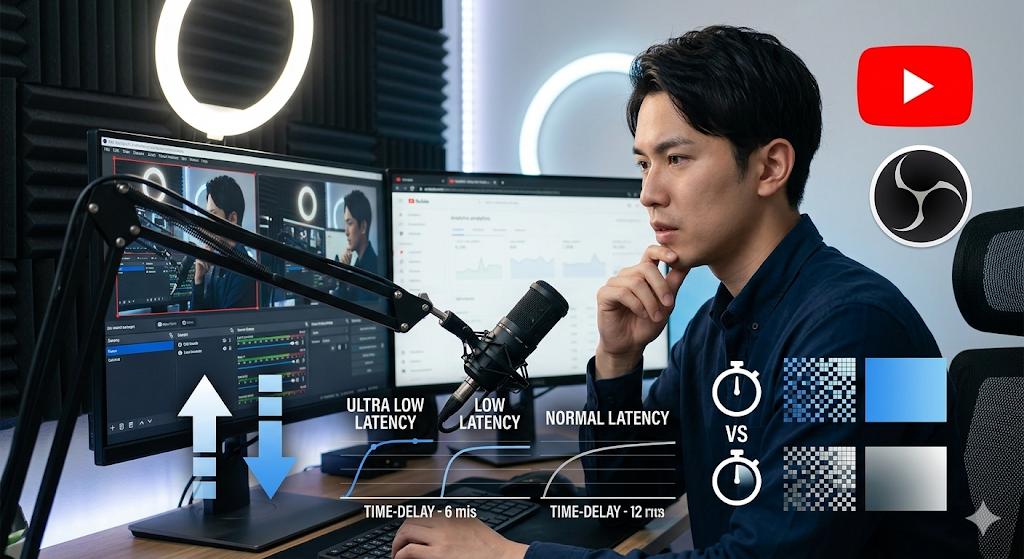
・「通常の遅延」「低遅延」「超低遅延」の3種類を徹底比較!
・超低遅延なら数秒レベルのズレでリアルタイム対話が可能。
・画質を優先するか、リスナーとの交流を優先するかで選ぶべし。
・OBSの設定画面から簡単に変更できるので初心者は必見。




これマジで知りたかったやつ!
YouTubeライブやっててコメントとのラグに悩んでたわwww
「通常の遅延」だと20秒くらい差があるんだな…[00:03:15]
これじゃ会話にならんわけだわ(呆れ)
超低遅延だと2〜3秒!?[00:05:40]
技術の進歩しゅごい…( ゚Д゚)
>>4
でも超低遅延は2K(1440p)とか4Kには対応してないから注意な[00:06:20]
高画質で配信したい奴は「通常の遅延」一択だぞ
超低遅延って2K 60Hzいける?
あと録画にも影響あるのか気になるんだが
>>6
録画はOBS側で処理してるから、配信の遅延設定は関係ないはずやで。
画質の違いも比較してほしかったなぁ[00:07:10]
設定場所がYouTube側なのが罠だよなwww
OBSだと思ってずっと探し回ってたわ( *´艸`)
>>8
動画の[00:01:45]あたりで丁寧に解説してくれてるから助かる。
配信画面の「設定」から「ストリーム」の項目な。
ゲーム実況なら「低遅延」か「超低遅延」じゃないと、
敵に倒された20秒後に「ドンマイ」ってコメント来る地獄になるぞwww


通常の遅延:画質最強、4K可[00:02:10]
低遅延:バランス型[00:02:30]
超低遅延:交流重視、バッファ溜まりやすい[00:02:50]
用途で使い分けるのが賢いな!
結論:初心者はとりあえず「低遅延」にしとけば安牌ってことか?
>>12
そうやね。回線が弱いやつが「超低遅延」にすると
カクカクして視聴者が逃げていくから注意な(`・ω・´)
この動画、ストップウォッチ使って実測してるのがガチで分かりやすいわ。
数字で見せられると納得感が違う。[00:04:20]
俺も今日から超低遅延デビューしてくるわ!
リスナーと秒で会話するの楽しみすぎwww

今回の遅延検証動画、配信者なら一度は見ておくべきバイブルですね!「超低遅延」の設定でここまでリアルタイム性が変わるとは、正直驚きました。
特に初心者のうちは画質にこだわりがちですが、YouTubeライブの本質は「リスナーとの対話」にあります。数秒の差がライブの盛り上がりを左右すると言っても過言ではありません。自分の配信スタイルが「交流」なのか「映像美」なのかを見極めて、最適な設定を見つけるのが脱・初心者の第一歩ですね。
回線状況によっても最適な選択は変わるので、まずは「低遅延」から試してみるのが管理人のおすすめです。皆さんの配信ライフがより快適になることを願っています!