【神回】DiscordでOBSの画面と音声を共有する方法、これ一択でOKwww初心者でも余裕すぎてワロタ
https://www.youtube.com/watch?v=z6YsaBjX2-U
【動画の要約】
・OBSの「仮想カメラ」ではなく「全画面プロジェクター」を使うのがコツ!
・ステレオミキサーがなくても「音声モニタリング」設定で解決!
・Discordの画面共有で「ウィンドウ」からプロジェクターを選択するだけ!
・SwitchやPS4のゲームを友達に高画質・高音質で配信できる神設定!




きたあああああ!これずっと知りたかったやつ!
Discordの画面共有って音が出ないこと多いんだよな
>>2
わかる。特にSwitchをキャプボで映してる時とか詰む。
03:40の「全画面プロジェクター」使う方法は目から鱗だったわ
3:40 これやったらマウスの矢印無限に出てきて詰んだんだがwww
設定間違えたかな?( ゚Д゚)
>>4
それプレビュー画面をそのまま共有しちゃってるからやw
動画の通りにやれば綺麗に映るはずだぞ
音声モニタリングの設定(07:20)がマジで重要だな。
これを「モニターと出力」にするだけで解決するとか神かよ
>>7
でもこれ設定すると自分のヘッドセットから自分の声が聞こえたりしない?
マイクの設定だけ気を付けないといけなそう。
ステレオミキサーが使えない機種でもいけるのがデカい!
今のノートPCとか結構使えないのあるから助かるわ。


>>10
本当それな。しふぁさんの解説はいつも丁寧で分かりやすいわ
「〜されますので」っていう言い方、聞きやすくて好き(*^_^*)
質問なんだが、キャプチャーボード(GC550)だとOBSが固まるんだが…
おま環かな?誰か同じ症状の人いない?
全画面プロジェクターで共有すると灰色の余白が出る人は
『ウィンドウプロジェクター(プレビュー)』を選択すると上手くいくらしいぞ!
コメント欄に有益な情報あったわw
APEXやってる時だけFPS落ちる問題、なんとかならんかなぁ
共有してると重くなるのはDiscord側のスペックの問題か?


Switchの音声を相手に聞かせたいだけなのに、こんなに設定大変だったとは…
でもこの動画のおかげで無事解決しました!ありがとうございます!
「お使いのデバイスで画面を共有すると音声が利用できない場合があります」
この呪いの言葉から解放される時が来たか…!!
YouTube配信の設定とリセット必要かな?って思ってたけど
一回覚えちゃえば切り替えも楽そうだな
キャプボ買い換えたのに音出ない!ってキレてるやつおって草
落ち着いてこの動画の07:20を10回見ろw




Amazonプライムの画面共有が急にできなくなったのは仕様変更だろうなぁ
著作権保護が厳しくなってるからね、しゃーない
画面共有するとカクカクするやつ、PCの負荷えぐいよな
OBSとDiscord同時起動は結構スペック要求されるわ
PS4のボイチャ音とゲーム音を同時に録画する方法も知りたい!
しふぁさん、次はその動画お願いします!m(__)m
結論:OBSは配信ツールじゃなくて、もはや最強の仮想ミキサー。



>>40
それなw Discord単体で解決しようとするより、OBS挟むのが安定だわ。
今まで「音声が利用できない場合があります」で諦めてた自分に教えたい。
マジでこの動画、全Discordユーザー必見だろwww
これで今夜の身内配信もバッチリだわ。サンキューしふぁさん!( ^^) _旦~~
引用元: しふぁチャンネル:【初心者でも簡単】OBSとDiscordを連携して画面共有する方法!音声の流し方も徹底解説!
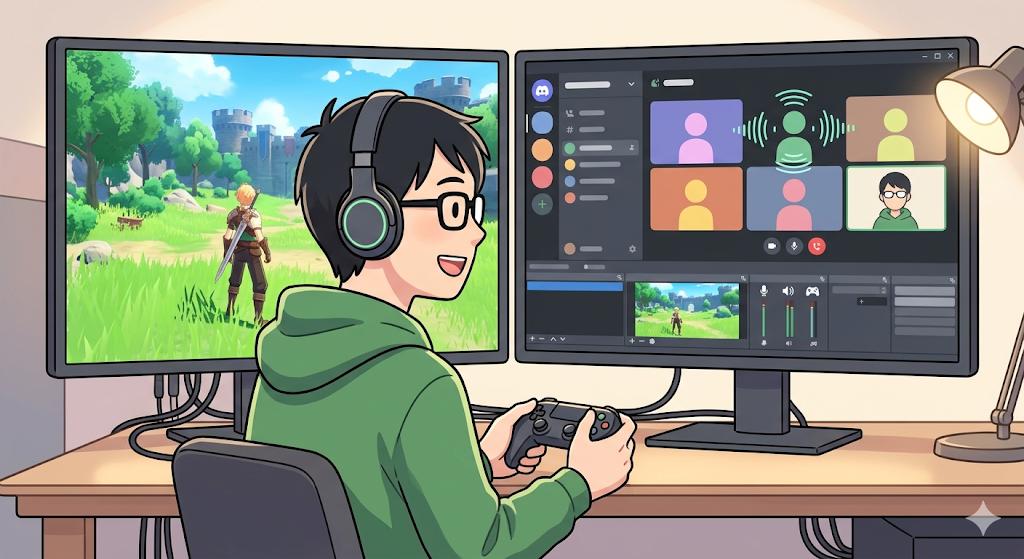
Discordでゲーム画面を共有しようとして「映像は映るのに音が出ない!」と格闘した経験、誰しもありますよね。今回の動画で紹介されていた「全画面プロジェクター」と「音声モニタリング」を組み合わせる手法は、まさにその悩みを一撃で解決する決定版と言えます。
特にステレオミキサーが非搭載のPCが増えている昨今、OBS側の設定だけで音声を仮想的に回すテクニックは非常に実用的です。「仮想カメラ」ではなく、あえて「プロジェクター画面」をキャプチャさせるという逆転の発想が、Discord側の仕様を上手くクリアしていますね。
設定は一度やってしまえば簡単ですので、友達とSwitchやPS4のゲームを共有して盛り上がりたい方は、ぜひ試してみてください。配信クオリティが劇的に変わること間違いなしです!