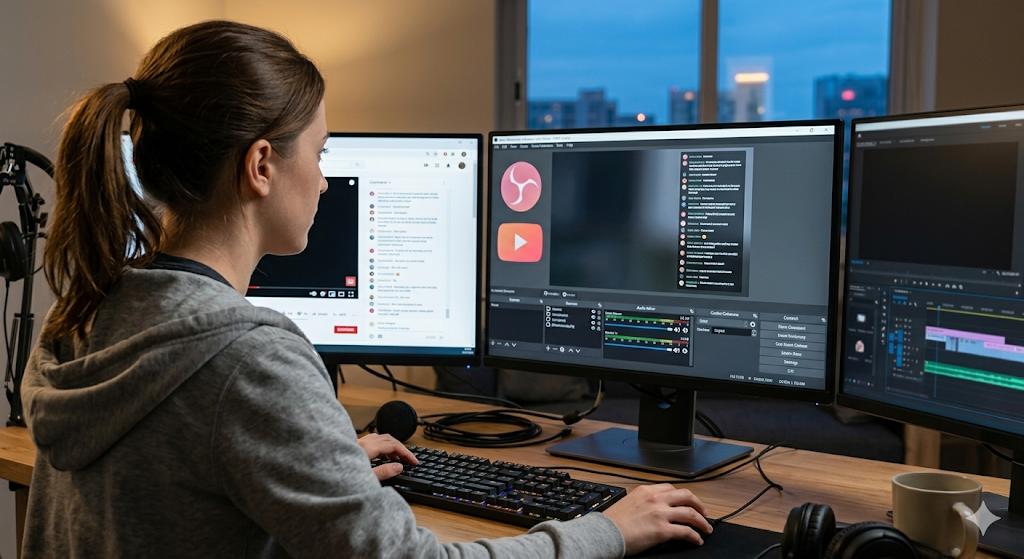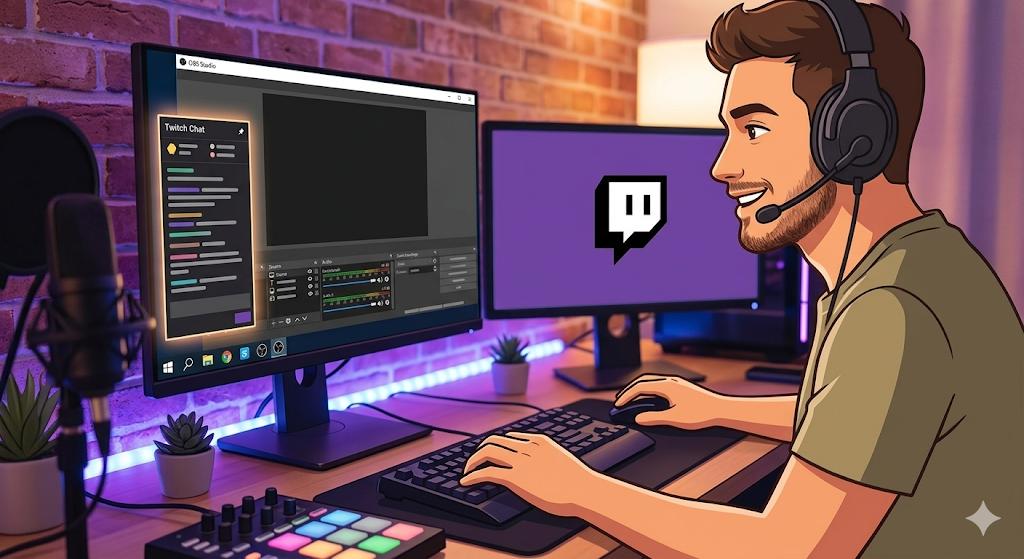
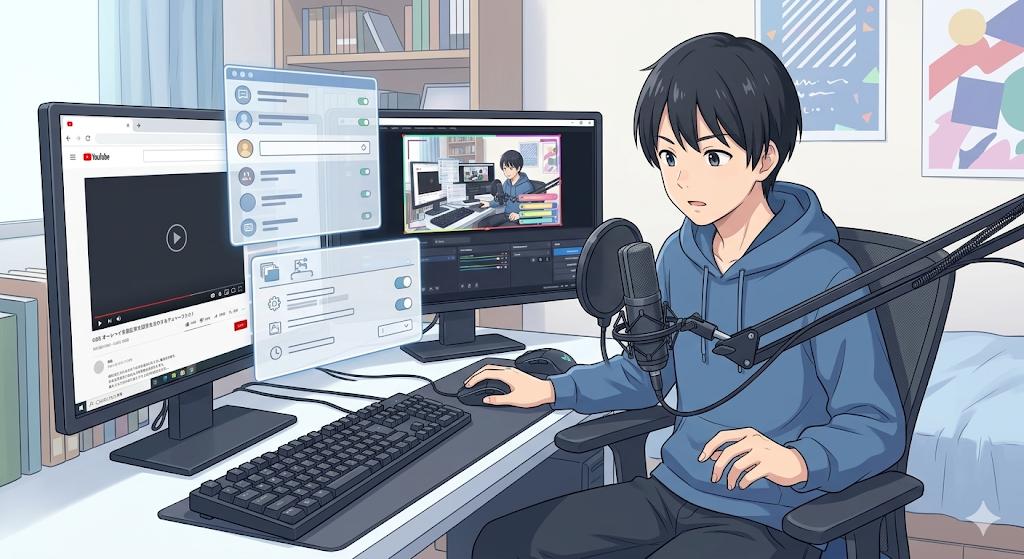
【初心者必見】OBSでYouTubeのコメントを表示させる方法!背景透過のやり方も完全解説www
https://www.youtube.com/watch?v=0sFpH1F12hY
【動画の要約】
・YouTubeの「チャットをポップアップ」からURLを取得する方法
・OBSの「ブラウザソース」を使って画面に配置する手順
・CSS(スタイルシート)を使ってコメントの背景を透明にする方法
・初心者でも迷わないための詳細な設定ガイド




これマジで助かるやつ!配信始めたての時、コメントの出し方わからなくて詰んでたわwww
背景透過のやり方まで教えてくれるの神すぎんか?( ´∀`)
あの黒い背景が残ってると一気に素人感出るんだよなぁ
>>1 乙!
「PCド素人でなんにもわかってない」層にも優しい解説で好感持てるわ
質問なんだけど、これ配信するたびにURL貼り直さないといけないの?💦
>>5 基本的にYouTubeは配信(枠)ごとにURLが変わるから、毎回コピペし直す必要があるぞ!
>>6 マジか……。ちょっと面倒だけど、視聴者との交流のためならやるしかないな orz
Twitchでも同じやり方でいけるんかな?
>>8 基本の考え方は一緒だけど、ポップアップURLの取得場所がちょっと違うかも。でもOBS側は「ブラウザソース」で共通だよ!
モンキーエラー出た奴おる?www
あれ出ると焦るけど、大体再読み込みで治るから落ち着け。


解凍のやり方から教えてくれるとか、この投稿者どんだけ親切なんだよ。
>>11 「PC弱者の私には透過が全くわかりませんでした」って人もいるからな。
こういう地道な解説が一番助かる。
OBSのバージョン27.1.3でもいけた!
表示されない時はURLが間違ってないか、ソースの順序が下になってないか確認しろよな!( ・∀・)
これ使って配信のクオリティ上げてくるわ!
ルイボスさんの動画、ガチで初心者の救世主だろ。
チャンネル登録不可避だわこれwww
引用元: 【初心者講座】OBSで画面にyoutubeのコメント(チャット)を表示する方法を紹介!背景を透過(透明)にする方法も解説!【配信/ライブ/OBS Studio】
今回のOBSコメント表示設定の解説、本当に丁寧で驚きました。配信を始めようと思った時に最初につまずくのがこの「画面作り」なんですよね。特に背景透過のCSS設定なんて、知らない人からすれば呪文に見えてしまうものです。
コメント欄でも「PC弱者に優しい」という声が多数上がっている通り、「解凍って何?」というレベルから「配信画面にコメントが出る」というゴールまで、一歩ずつ導いてくれる姿勢が人気の秘訣だと感じました。URLの貼り替えなど、運用面での疑問にも寄り添う内容は、まさに初心者のための教科書ですね。
これから配信を始めたい方はもちろん、今の画面を少し綺麗にしたいという方にも必見の内容でした。私も久しぶりにOBSの設定を見直して、より見やすい配信を目指してみたくなりました!